01
Скачайте и запустите
Загрузите установщик и откройте .exe. Подтвердите запрос системы (UAC) кнопкой «Да».
 µTorrent
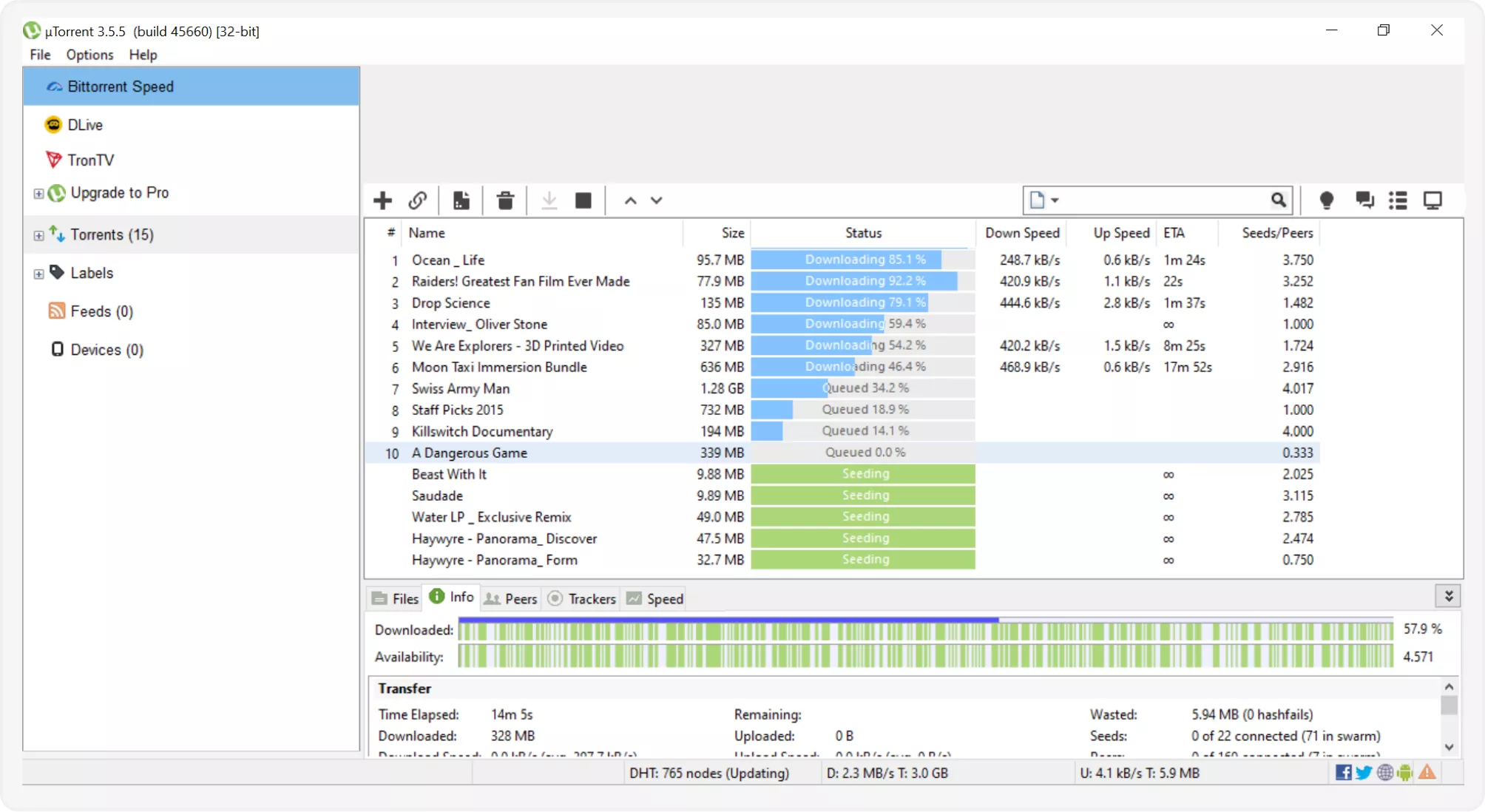
Если вы ставите торрент-клиент впервые — эта инструкция проведёт от установки до первой загрузки. Разберём, как поставить uTorrent, добавить torrent-файл и magnet-ссылку, куда сохраняются файлы и как потом полностью удалить программу. Всё на русском и без лишних сложностей.
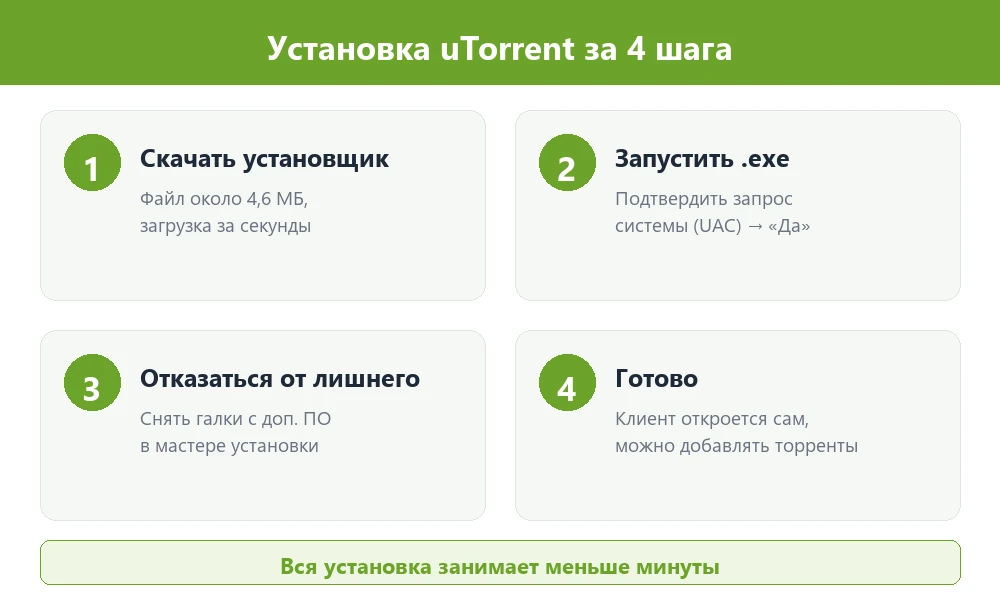
Загрузите установщик и откройте .exe. Подтвердите запрос системы (UAC) кнопкой «Да».
Соглашайтесь с шагами установки, но снимайте галочки с предлагаемого дополнительного ПО.
После установки uTorrent откроется сам. Можно сразу добавлять загрузки.
Клиент настроен по умолчанию и готов к работе — менять что-либо не обязательно.
Подробности под вашу систему — на странице uTorrent для Windows, а на телефон — для Android.
Нет, после установки всё работает по умолчанию — достаточно открыть torrent-файл или magnet-ссылку.
Нет, базовых параметров хватает. Тонкая настройка нужна только для ускорения загрузки.